[UI5] JAVA JDK 다운 및 등록방법
반응형
1. JDK 설치하기
① 다운로드
🔗https://www.oracle.com/kr/java/technologies/downloads/#jdk25-windows
2. JAVA_HOME 환경 변수 등록 (중요)
✔ 방법 (Windows)
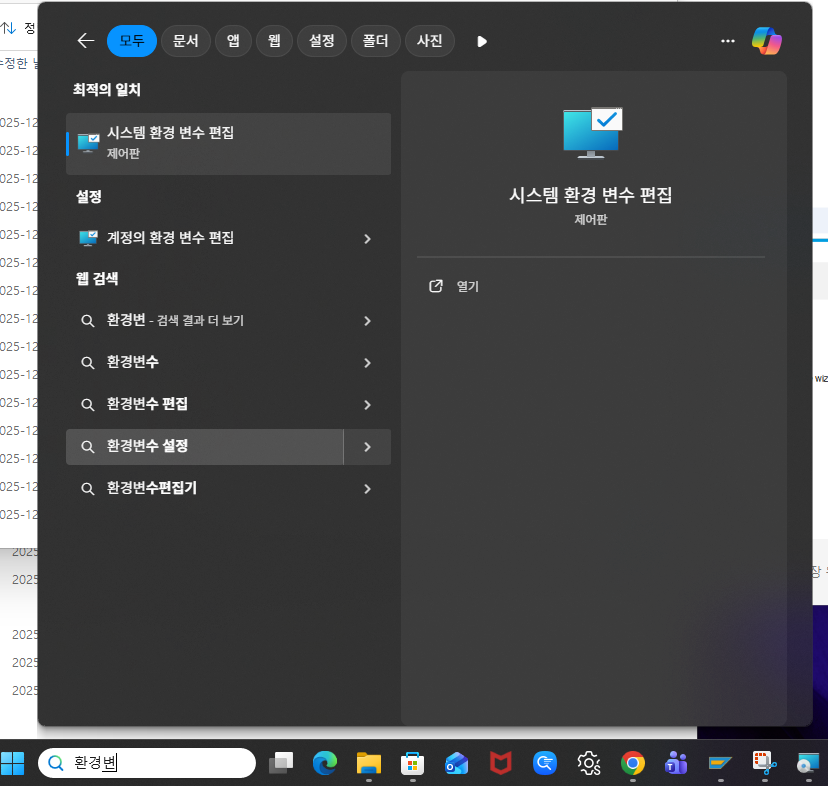
- 윈도우 검색 → ‘환경 변수’ 검색
- 시스템 환경 변수 편집 클릭
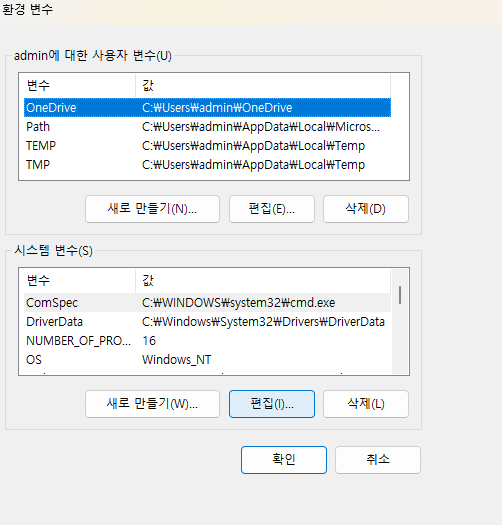
- 아래쪽 환경 변수(N)… 클릭
- 상단 “사용자 변수” 또는 하단 “시스템 변수” 아무 쪽이든 OK
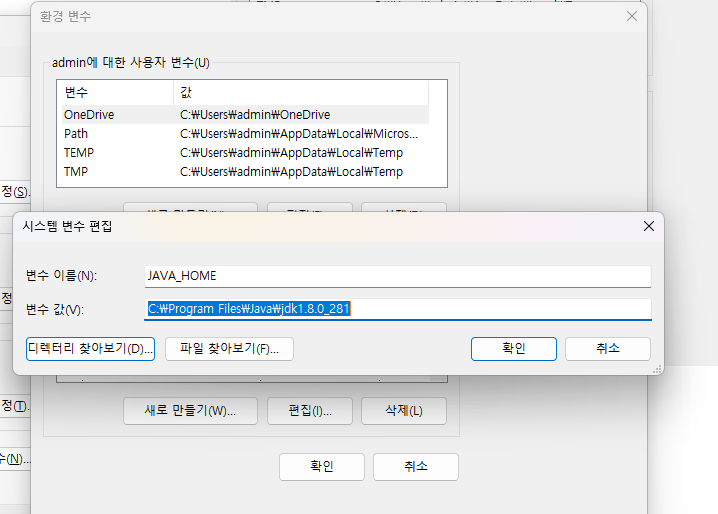
→ 새로 만들기
- 변수 이름: JAVA_HOME
- 변수 값: JDK 설치 경로
밑에 시스템 변수에 넣어야 시스템 껐다가 안켜도 적용됨.
PATH에 JDK/bin 추가
JAVA_HOME만 있어서는 안 되고, PATH에도 추가해야 java 명령어가 실행됨.
환경변수 창에서:
- 시스템 변수에서 Path 선택 → 편집
- 새로 만들기 클릭
- 입력:
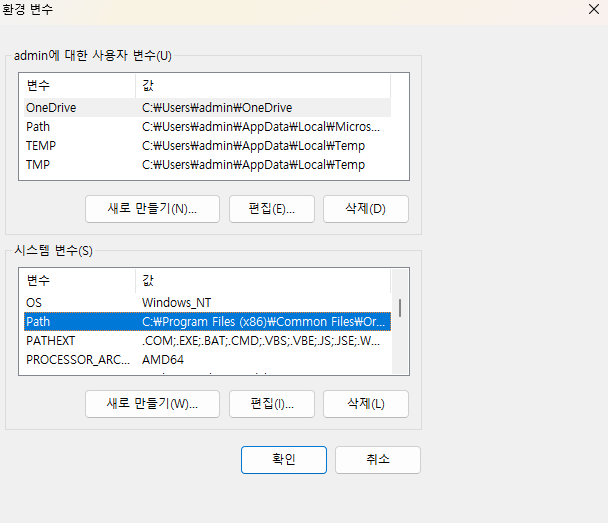
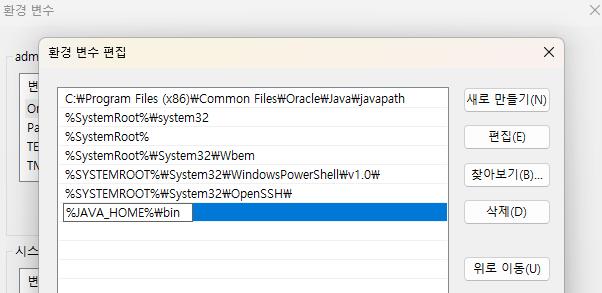
%JAVA_HOME%\bin
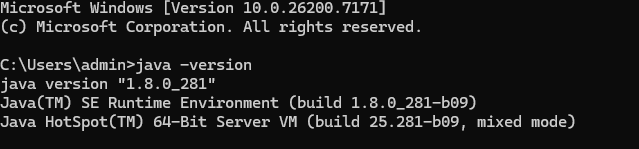
JAVA 버전 확인하는 방법
- 윈도우 검색에 CMD 검색( 또는 명령 프롬프트 실행 ) 후 java -version 쳐서 해당 버전 잘 나오는지 확인하면 됩니다.
반응형
'Ⅰ. ERP > 7. 프로젝트' 카테고리의 다른 글
| [UI5] BAS 설정 가이드 (Cloud Connector 필요 여부 포함) (0) | 2025.12.09 |
|---|---|
| [UI5] JDK 설치 CLOUD Connector 설치 및 세팅하기 (0) | 2025.12.08 |
| [UI5] SAP Fiori Tools BAS에서 UI5 앱 개발 세팅 및 설명 (0) | 2025.12.08 |
| SAP Conversion 순서 및 설명 (0) | 2023.07.15 |
| [S/4 Conversion] SAP Conversion 일정순서 및 설명 (0) | 2022.08.22 |


댓글