[UI5] SAP BTP에서 SAP Document AI 서비스 연결(바인딩)
SAP BTP에서 SAP Document AI 서비스를 생성하고 연결(바인딩)
- SAP BTP Cockpit에서 Document AI 서비스를 서비스 인스턴스로 생성
- 성공하면 인증 정보(JSON 형식: client ID, secret 등) 팝업으로 제공됨 → 복사 필수

- 생성된 인스턴스 목록
- 인스턴스 이름, 플랜, 상태가 표시됨 (초록불은 정상 상태)
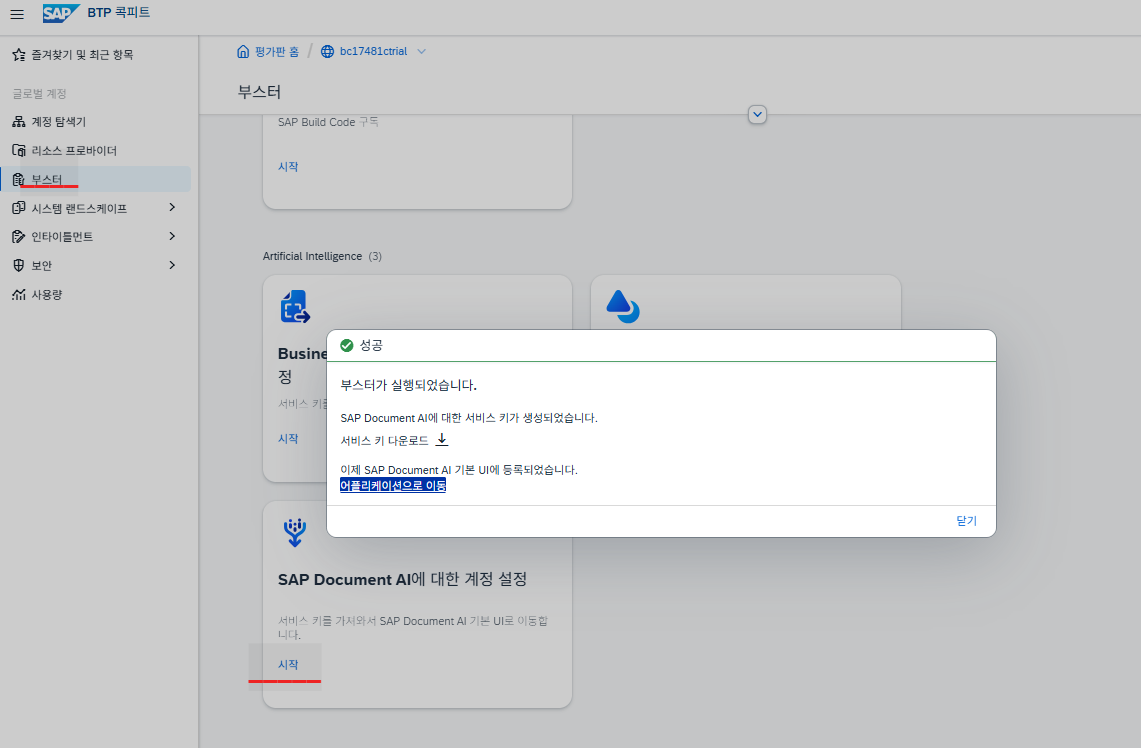
부스터 생성했는데 처음에 오류 떠서 위에 창에서 ... 누르고 업데이트 눌렀더니 생성완료됨.
근데 자격 증명 (Certi)가 빈칸이라서 첫번째 사진으로 돌아가서 다시 시작해서 재생성했더니 키가 생성되었고 첫 화면처럼 팝업창이 떴다.
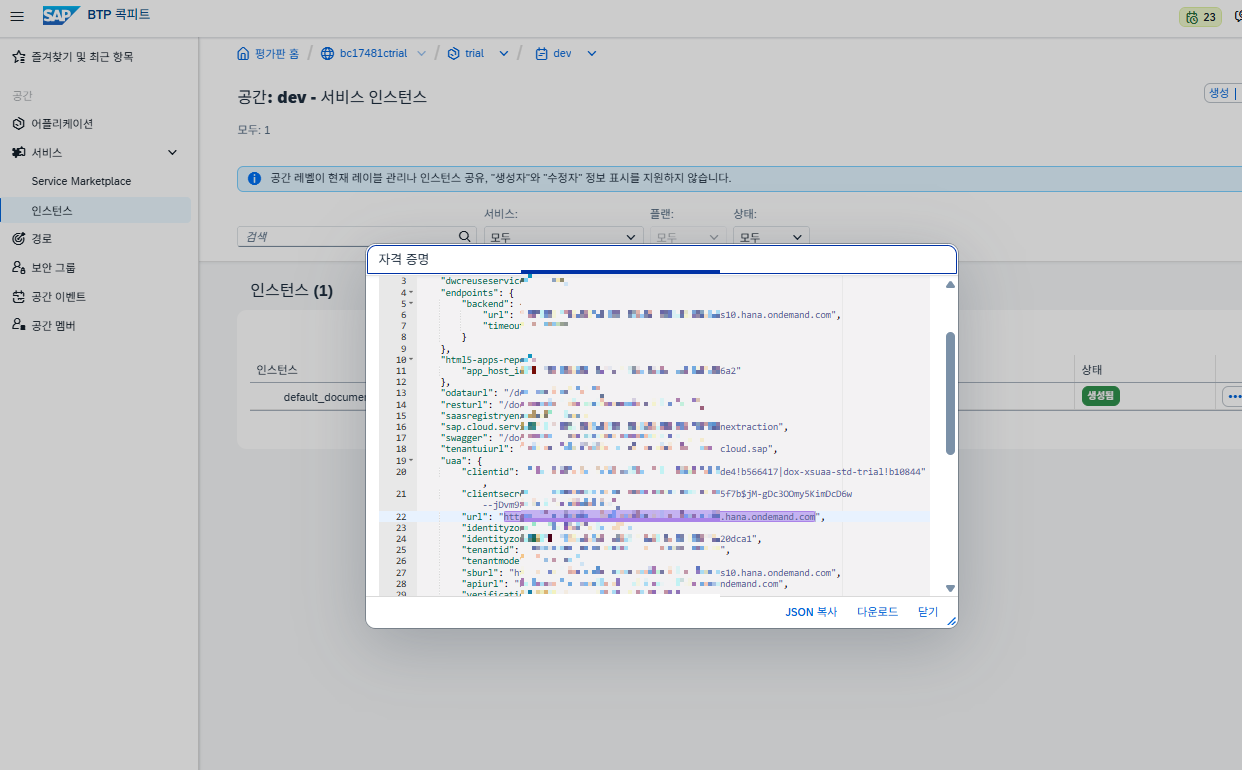
자격 증명을 누르면 각종 정보가 들어있는데 아래의 정보들이 필요하므로 따로 메모장에 정리한다.
Tenant URL
https:/___________.us10-trial.doc.cloud.sap


Auth URL
uaa > url
https://______.authentication.us10.hana.ondemand.com + /oauth/token?grant_type=client_credentials
https://______.authentication.us10.hana.ondemand.com/oauth/token?grant_type=client_credentials


>>clientId = ID
s_____________________________7|dox-xsuaa-std-trial!b10844

>>client secret = pw
0_____________________________75KimDcD6w--jDvm98r4n1hJAuANYkdL8=


Test URL = 스웨거?
<Tenant url> + /document-information-extraction/v1/
https://___________.us10-trial.doc.cloud.sap/document-information-extraction/v1/
위 소스에서 맨 마지막 줄을 주소창에 치면 아래 화면이 나온다.
SAP Document AI의 Swagger UI (OpenAPI 문서 화면)
SAP Document AI는 다양한 구조의 비즈니스 문서를 자동으로 분석하고 데이터 추출을 도와주는 서비스입니다.
예: 송장, 영수증, 계약서 등에서 필요한 정보를 자동으로 인식하고 뽑아냄.
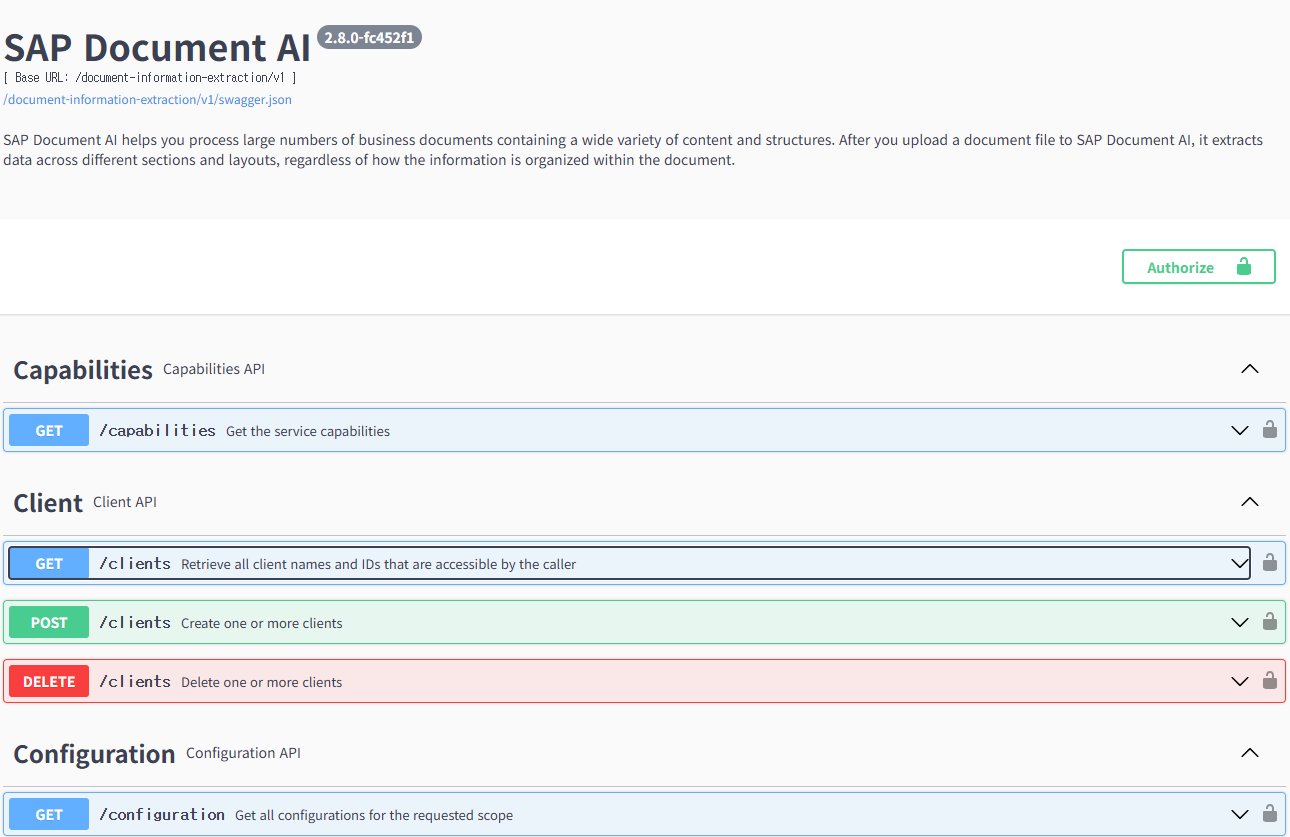
해당 화면에서 테스트를 위해 Client- GET 누르고 limit에 5 넣고 실행해본다.
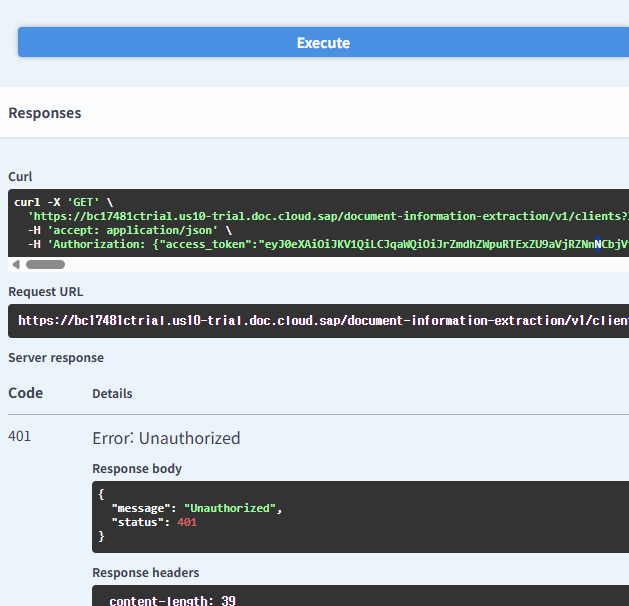
아래 스크롤 내려보면 당연히 권한이 없다고 뜬다.
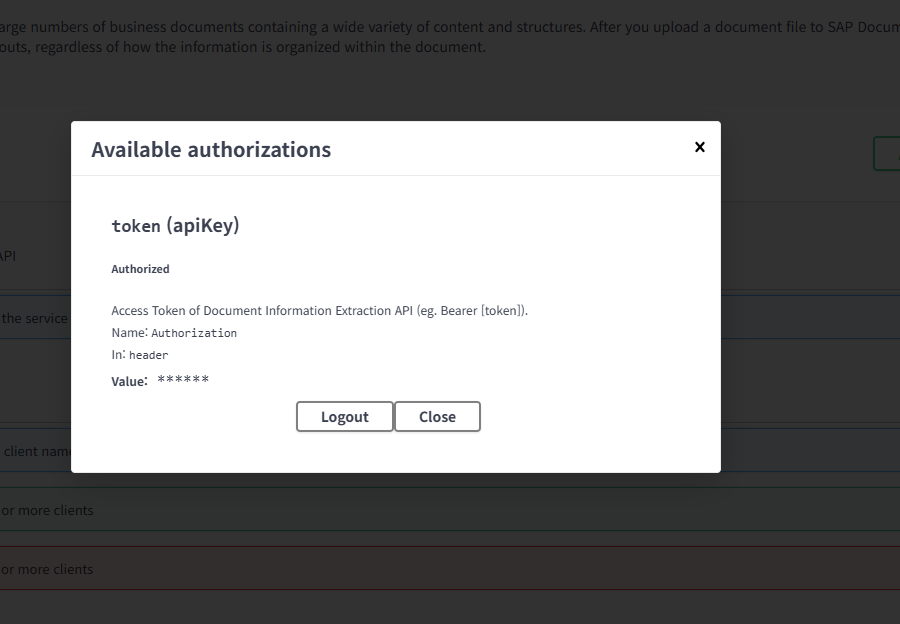
오른쪽 위에 권한 누르고 키를 넣는다.
키값 얻는 방법
Auth URL 적어뒀던 링크를 입력하면 아이디, 비번 치는 칸이 뜨는데 메모해뒀던 ID, PW를 입력하면 인증키 값이 나온다.
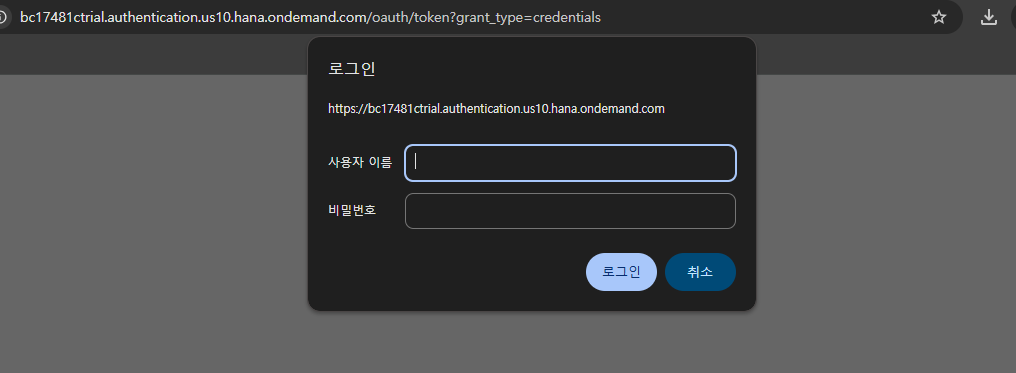
Access_token에 들어있는 값만 복사해서 위의 인증키값에 넣으면 된다.
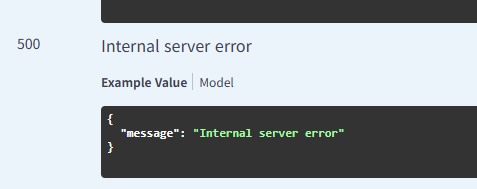
근데 실습중에 internal server에러뜸ㅋㅋㅋ
Document
SAP Document AI의 Document API 섹션으로, 실제로 PDF, PNG, JPG 같은 문서를 업로드하고 처리 결과를 조회하는 API 목록을 보여주는 Swagger 문서
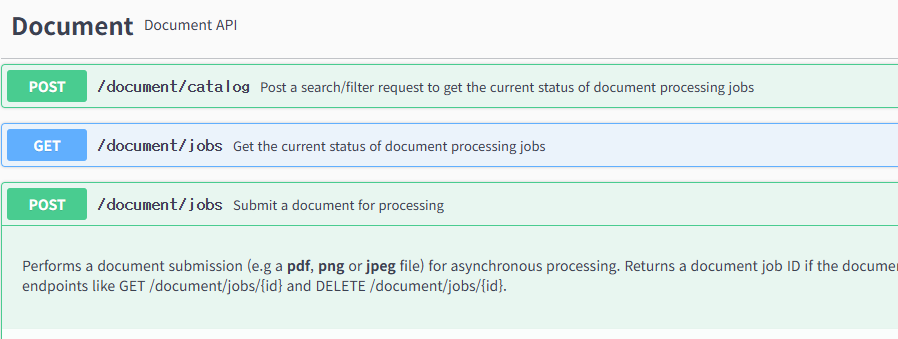
1. POST /document/catalog
- 목적: 문서 처리 작업(job)의 상태를 검색하거나 필터링하여 확인
예시: “지난주에 처리한 인보이스 작업 중 실패한 것만 보고 싶다”
2. GET /document/jobs
- 목적: 모든 문서 처리 작업의 현재 상태를 조회
- 예시: 어떤 문서가 성공적으로 처리되었는지 확인
3. POST /document/jobs\
- 가장 중요한 API 중 하나
- 기능: 문서를 SAP Document AI에 제출해서 처리 요청
- 지원 파일 형식: PDF, PNG, JPG 등
- 문서를 업로드하고 비동기 방식으로 처리됨
→ 응답으로 Job ID가 반환됨

4. GET /document/jobs/{id}
- 기능: 문서 처리 결과를 조회
- POST /jobs 요청에서 받은 Job ID를 여기에 넣으면, 추출된 데이터를 확인 가능
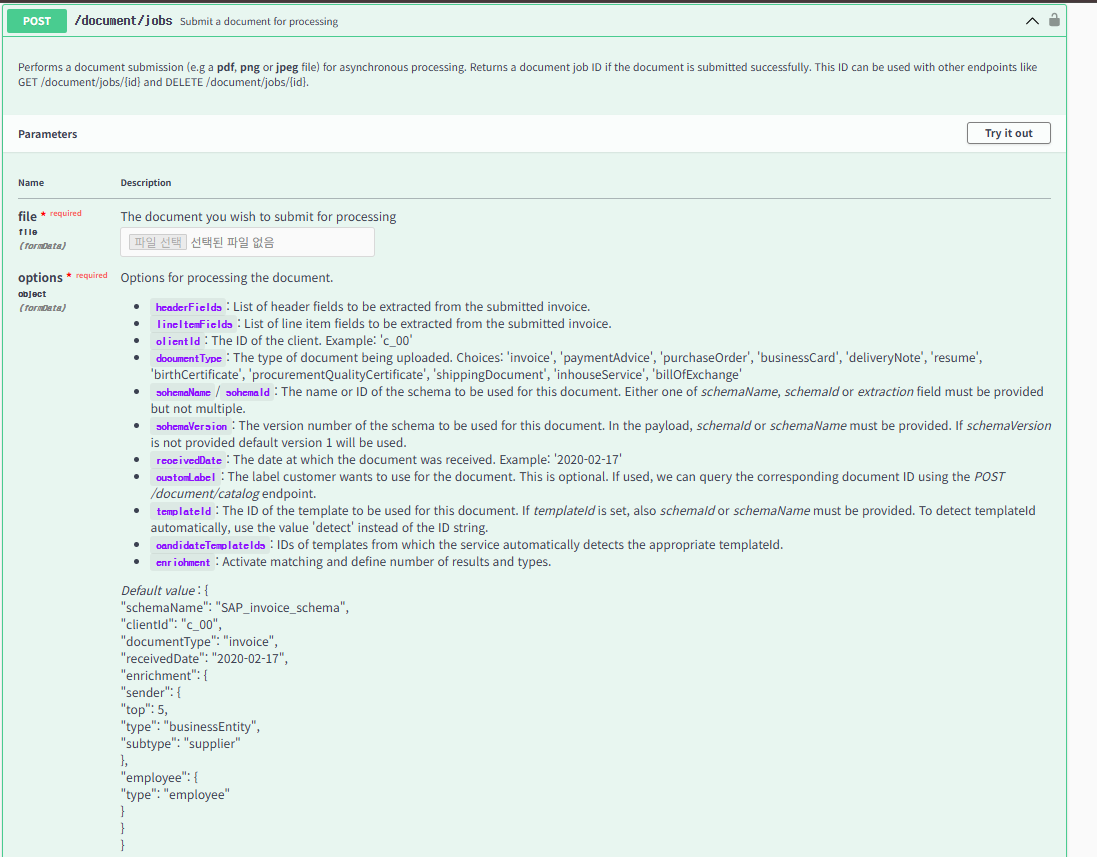
화면 하단의 Swagger 테스트 예시
- 실제로 POST /document/jobs를 선택하면,
- 문서를 업로드할 수 있는 필드가 열리고
- 옵션에서 추출할 항목들을 JSON 형태로 설정 가능
- “Try it out” 버튼으로 직접 테스트도 가능
올린 문서를 확인하는 곳

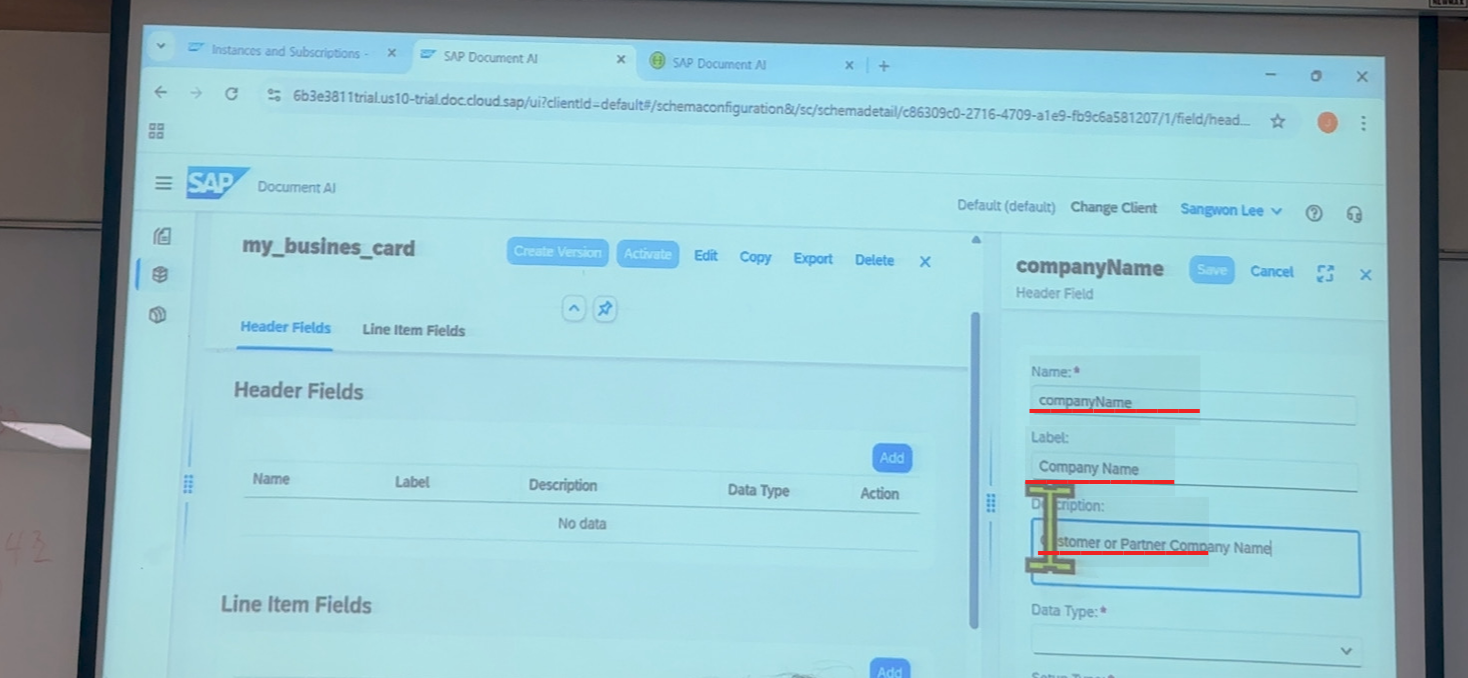
SAP Document AI 를 누르고 왼쪽 아이콘에서 두번째 누르고
문서에서 추출하고 싶은 필드 정의를 하는데 Name, Label, Description은 필수로 입력을 한다.

왼쪽 아이콘의 세번째를 눌러서 템플릿을 생성한다.
Shema는 정의했던 이름을 쓰면 된다 ex. my_business_card
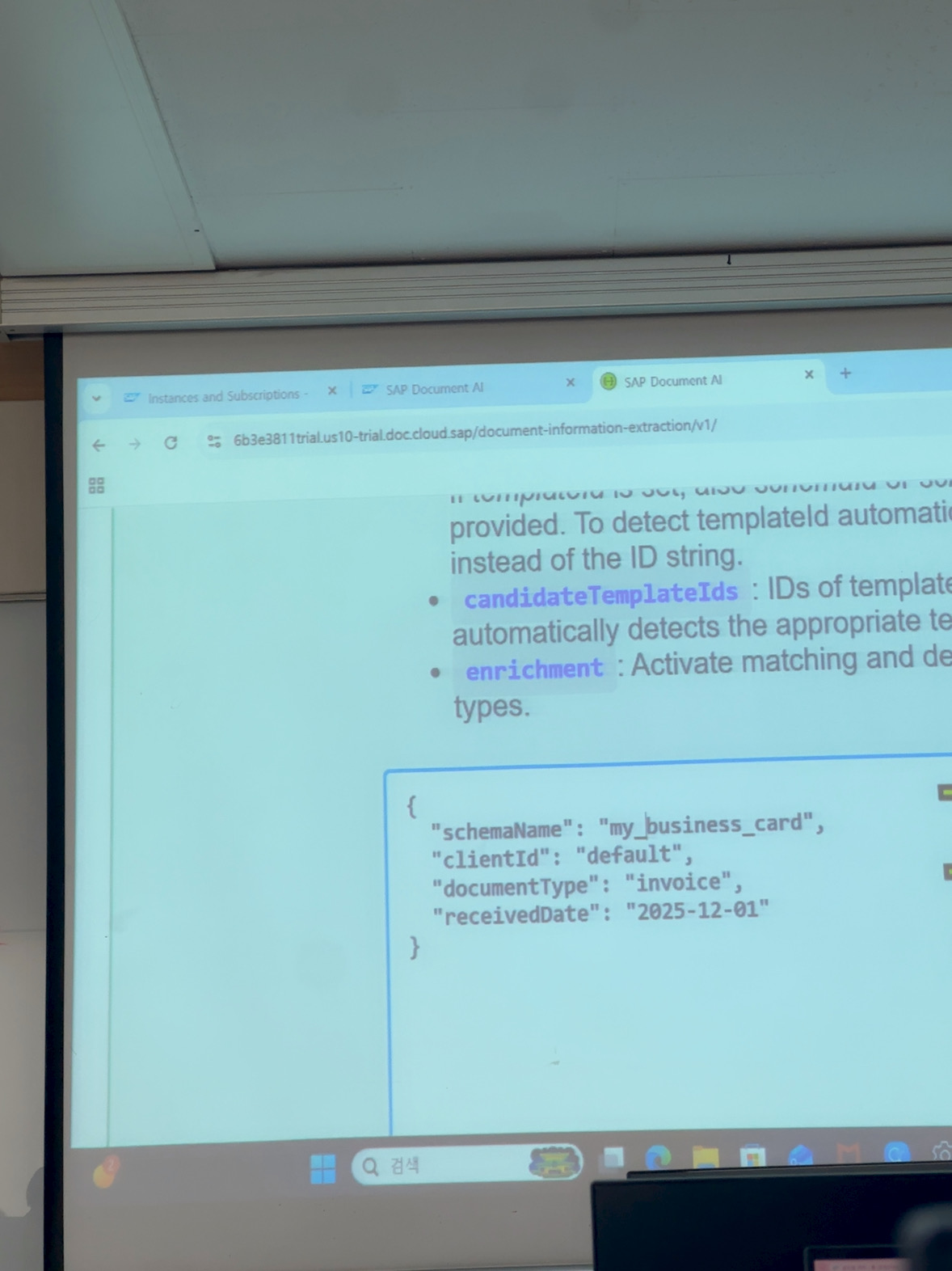
스키마네임을 위에꺼랑 동일하게 변경한다.
AI document 로 보내고 사용자는 confirm, reject 할지 결정하면 된다.
처음에 사용자가 문서를 업로드하면, SAP Document AI가 자동으로 문서를 분석해서 필요한 필드(예: 금액, 날짜, 수신자 등)를 추출한다.
이 데이터는 워크플로우나 검토 화면으로 전달되고, 사용자는 AI가 추출한 정보를 확인한 뒤 'Confirm'하거나 'Reject'하면 됩니다.
2025.12.12 - [Ⅰ. ERP/7. 프로젝트] - [UI5] SAP Data types 설정법
[UI5] SAP Data types 설정법
SAP UI5 개발을 하다 보면, 폼(Form)에 숫자나 날짜처럼 특정 데이터 타입(Data types)을 지정해서 유효성 검사를 하고 싶을 때가 있습니다. 하지만 많은 초보 개발자들은 manifest.json에서 별도로 설정하
green98.tistory.com
'Ⅰ. ERP > 7. 프로젝트' 카테고리의 다른 글
| [UI5] SAP->BAS 배포 ( 역방향이라서 정상적인 방법은 아님 ) (0) | 2025.12.12 |
|---|---|
| [UI5] SAP Data types 설정법 (1) | 2025.12.12 |
| [UI5] SAPUI5 Dark Theme 적용 방법 (0) | 2025.12.10 |
| [UI5] 화면 XML View 만드는 방법( 입력 칸, 아이콘, 버튼 넣기 ) (1) | 2025.12.09 |
| [UI5] SAPUI5 View 만드는 방법 설명 (View, Controller, Manifest, 디버깅) (0) | 2025.12.09 |


댓글